C\Users\test>set JAVA_HOME C\Users\test>where java 以下のように表示されたら Java 6 Update 45 などの名前のファイルがインストールさまずはJavaのバージョンを確認しましょう CPad for Javaを起動して、メニュー実行(R)→コマンドプロンプトを起動をクリックします コマンドプロンプトが表示されます。ここで java version を入力して実行します 出力された項目のうち、java version " "の部分をみます この が 18 以上であれ 前提・実現したいことJavaのJDK (jdk1301) をインストールしました。コマンドプロンプトで、javac と入力すると文字化けが起きてしまいます。検索して解決を試みましたが、うまくいきませんでした。解決にあたり、助言をいただけませんでしょうか。 追記

徒然なるままに Windows上にインストールされたjreのバージョンをコマンドで確認する方法
Java version 確認 コマンドプロンプト
Java version 確認 コマンドプロンプト- javacversionというコマンドは存在しないのでエラーが発生します。 コマンドラインで入力するjavacとjavacexeと"C\Program Files\Java\jdk14\bin\javacexe"は同一の意味です。 コマンドプロンプト上でjavacと入力した時に、コマンドプロンプトは環境変数PATHを先頭から順に調べてjavac(exe)を探していきます。 (正確にはカレントディレクトリを調べたりbatも対象に含んだり コマンドプロンプトで確認する方法 Javaのバージョンはコマンドプロンプトで確認できます。 WindowsでJavaのバージョンを確認する場合、「cmd」からコマンドプロンプトを立ち上げて、「java」というコマンドを入力することで、簡単に現在インストールしているJavaのバージョンが確認可能です。 Macの場合はターミナル Macの場合はターミナル・ウィンドウを使用しましょう


Oracle Jdk11 インストール手順 Windows向け It入門書籍 スッキリシリーズ
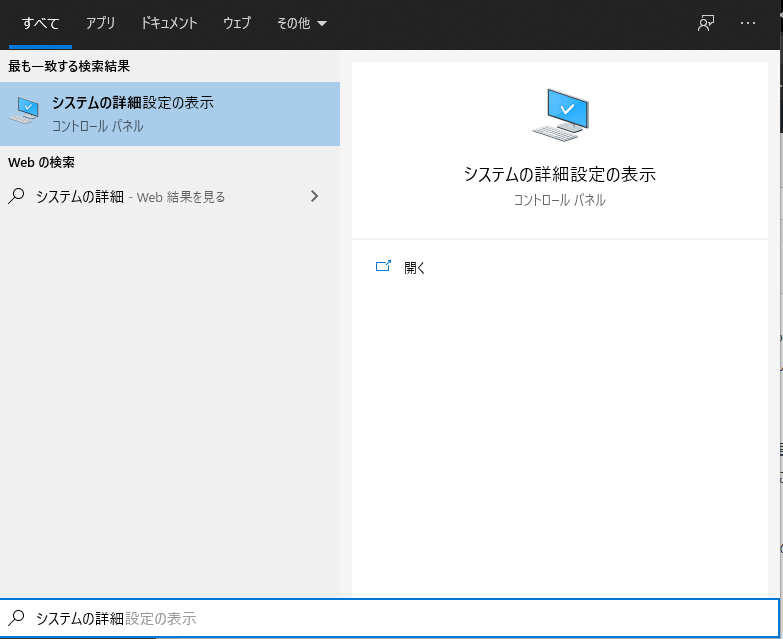
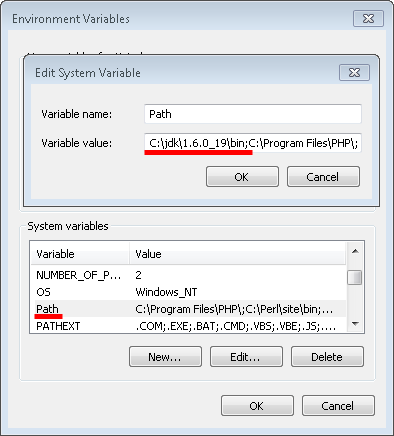
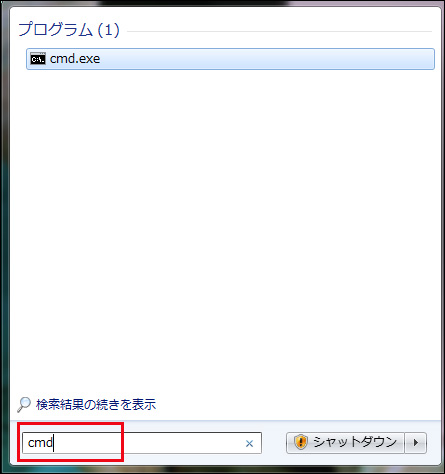
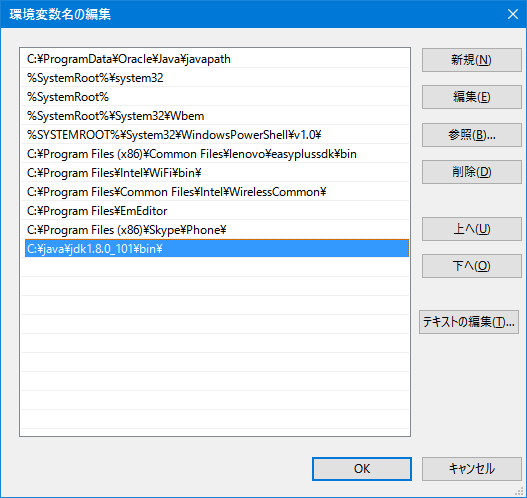
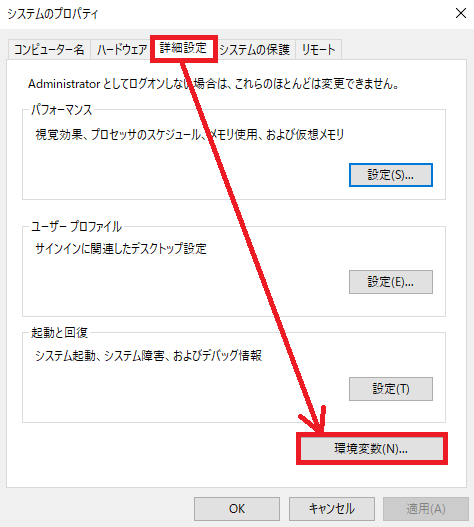
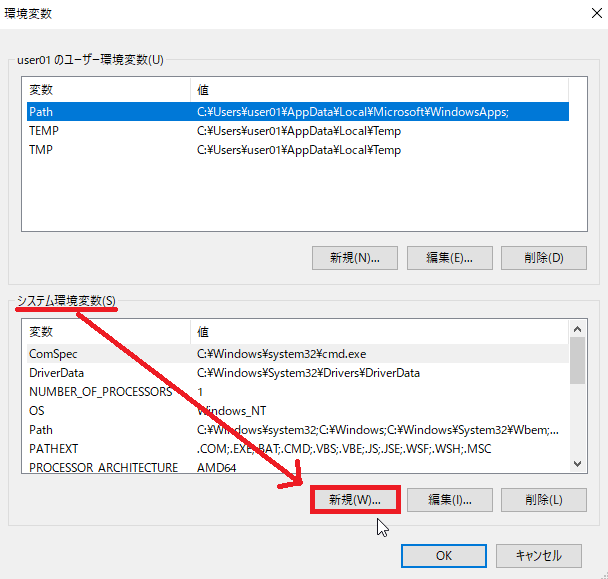
以下に、コマンド入力でバージョン確認する方法を紹介します。 (1)Windows画面の左下の「検索ボックス(「ここに入力して検索」と表示されている欄)」に「cmd(※コマンドプロンプトを起動するための命令語です)」と入力します。 (2)「最も一致する検索結果」に「コマンドプロンプト」が表示されるので、それを選択します。 (3)「コマンドプロンプト」という小ウィまず、スタートボタン を右クリックして、ダイアログを開きます。 次に、システムを選択し表示させて下さい。 システムの詳細設定をクリックします。 詳細設定タブの、環境変数ボタンをクリックします。 システム環境変数の中の、「Path」をダブルクリックして下さい。 すると、Pathを編集することができます。 一番最後に、先ほどインストールしたJDKのbinフォルダの場所を付け加えて下さい トップ > Java > eclipseバージョンの確認 の方法を解説します eclipseバージョンの確認の方法を解説します Java 勉強 移転しました。 約3秒後に自動的にリダイレクトします。 Tairax 1528 Tweet もっと読む;
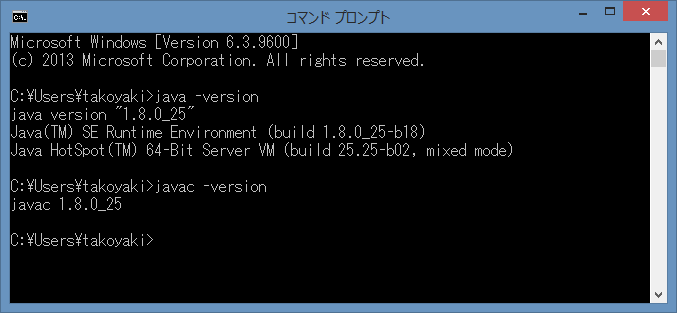
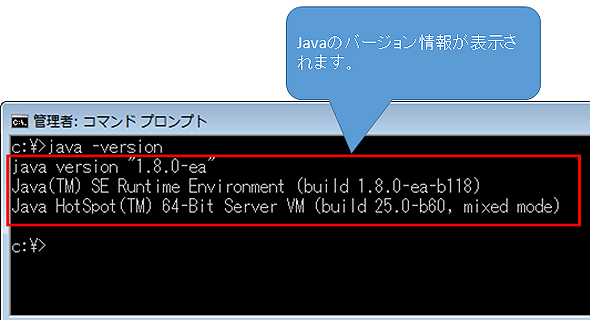
1JDKが正常か確認する 2パスが通っているか確認する 1JDKが正常か確認する binフォルダでjavacを実行します。 binフォルダで javac を実行しよう。 これならパスの設定に関係無く動作する。 動いたところを見れば自信も持てるしな。 コマンドプロンプトを開きます。 以下のコマンドで、binフォルダに移動します。 コマンドライン >cd "C\Program Files\Java\jdk_xxx\bin" 「jdk_xxx」は、実 Javaのバージョンの確認 次に、コマンドプロンプトが立ち上がったら「java version」と入力してEnterを押してください。 すると、Javaのバージョンが表示されます! java version "110xx" (バージョンがよって、xxの部分が変わります) Javaのバージョン確認 Java ・インストールしたJavaのバージョンを確認をしたい時 windowsの場合 コマンドプロンプトを開く macの場合 ターミナルを開く 「java version」のコマンドをコピーして貼り付け。 下のように表示されます。 java version "180_131" Java (TM) SE Runtime Environment (build 180_131b11) Java HotSpot (TM) 64Bit Server VM (build b11, mixed
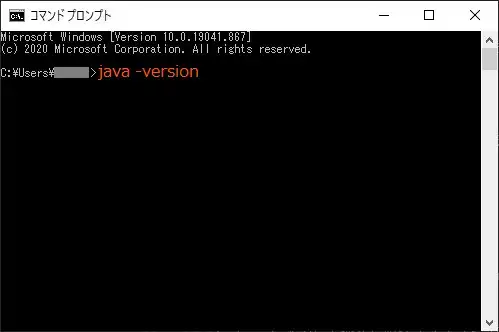
コマンドプロンプトを使った確認方法 windowsの場合にはコマンドプロンプト、Macの場合にはターミナルを開いて以下のコマンドを実行してください。 java version 実行すると次のように表示されます。 Java コマンドプロントで javac が実行できない?!|環境変数|javaは実行できるがjavacは実行できない Java(ジャバ) この記事は 約2分 で読めます。 「ワードプレスで未来を変える!」 誰でも挑戦できます!! 未経験挑戦可!スキルアップしたい!WordPressに挑戦したい!何かに挑戦Javaがインストールされていることを確認する コマンドプロンプトまたはターミナルに、「java version」と入力します。Javaがインストールされていれば、現在インストールされているJavaのバージョンが記載されたメッセージが表示されます。 このメッセージ

インストールされたjavaのバージョンを確認する方法を現役エンジニアが解説 初心者向け Techacademyマガジン

Windowsのコマンドラインでjavaのバージョンを確認する 3つの方法 Wikihow
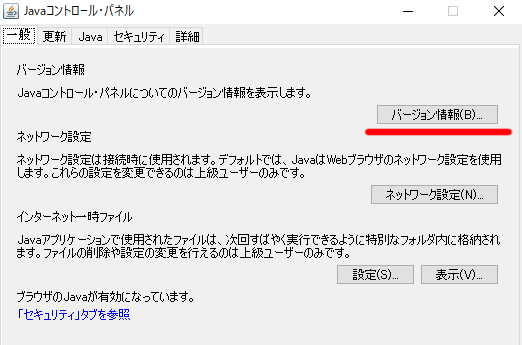
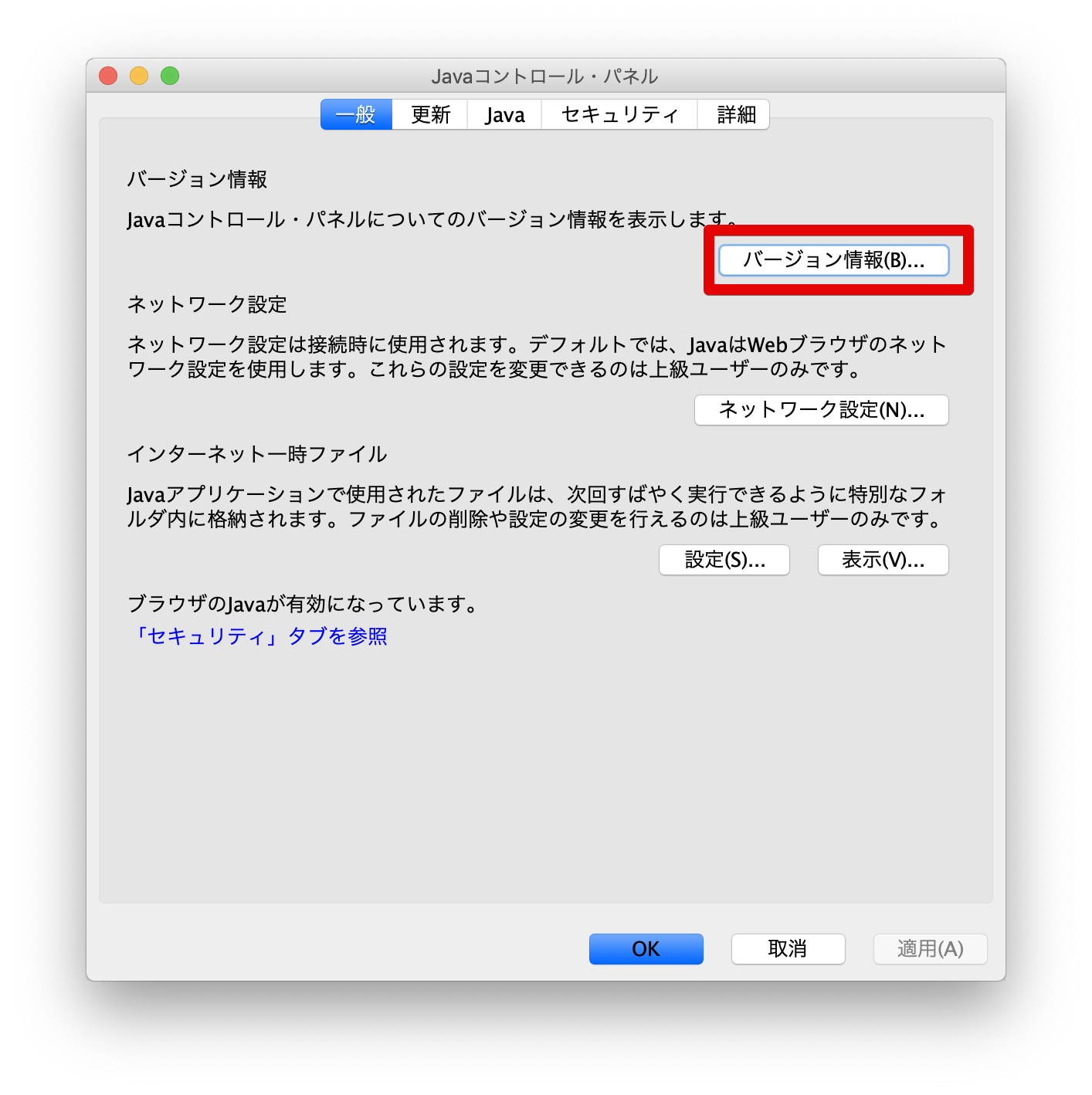
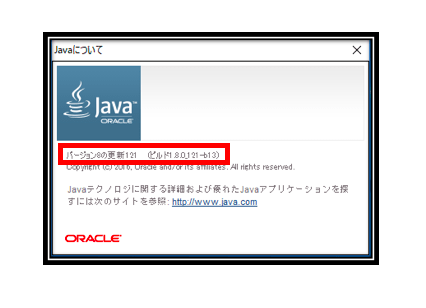
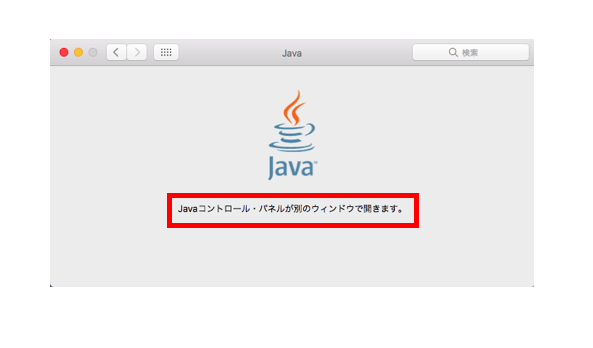
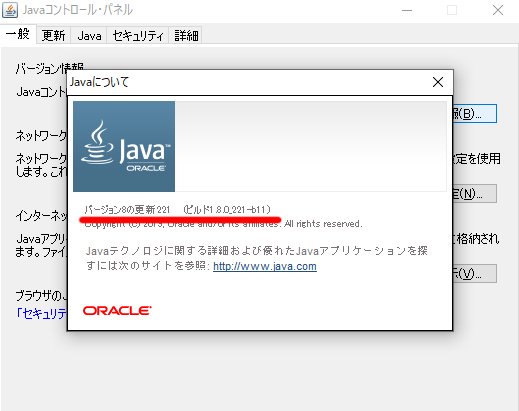
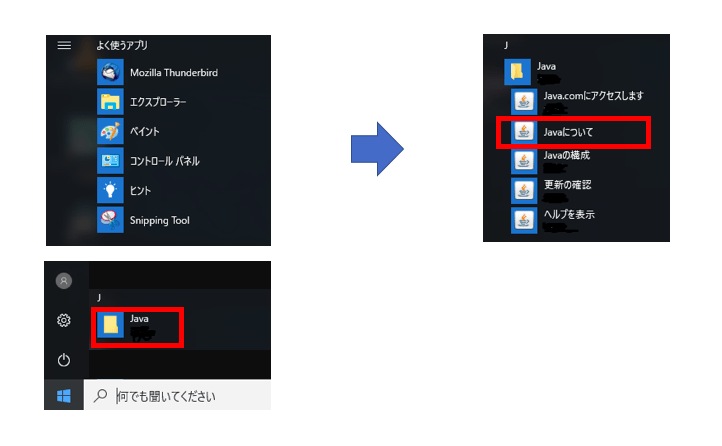
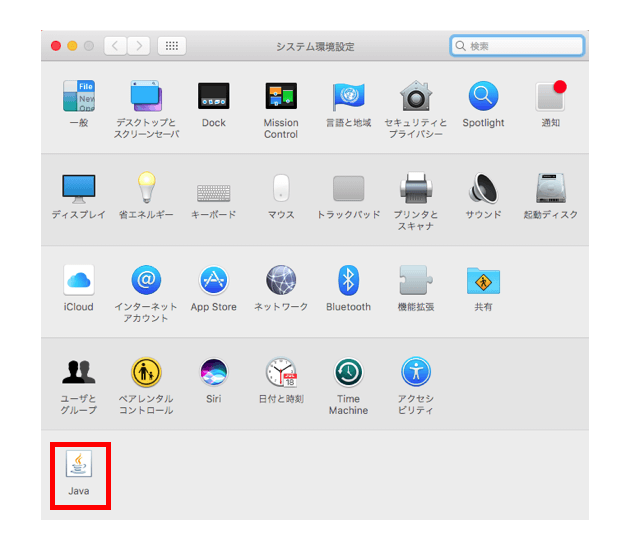
Javaコントロールパネルの中の「一般」タブをクリックし、次いでバージョン情報をクリックする。 Javaバージョンを示すダイアログが出現する。 画面中央にバージョン番号とビルド番号が表示される。 この画面では、バージョン番号が「8」、更新が「121」で、ビルド番号が「180_121b13」となっている。 ターミナルでの確認方法 上記の方法が面倒であれば、ターミナル下のようにVersionが表示されれば、OpenJDK 11のインストール完了 Java Windows プログラミング 開発環境 スポンサーリンク Twitter Facebook はてブ Pocket LINE コピー フォローお願いし現在プログラムが動いているJava環境がどのバージョンなのかを 確認したい場合があります。 このサンプルでは、プログラムにて Javaのバージョンなどの情報を取得する方法をご紹介します。 Javaの動作環境についての情報をシステムプロパティといいます。 システムプロパティは、 SystemgetPropertyメソッドにて得ることができます。 getPropertyメソッドは、特定の「キー
初心者必見 Javaやjdkのバージョン確認やアップデート方法について説明します ポテパンスタイル

Soa Enablement Server For Javaの手動インストール
WindowsのコマンドプロンプトやLinuxのターミナルなどで確認するには以下のようにコマンドを入力して実行します。 java version 例えばWindows10での実行結果は以下のように表示されます。 JDKやJREのバージョンが表示されます。 最新バージョンのインストール 最新のJDKを使って新機能を確認したり、開発する必要がある場合は最新バージョンのJava10をインストールする必 Java version 確認 コマンド linux Java version 確認 コマンド linux6 Yum 61 パッケージの確認と更新 611 更新の確認;前提・実現したいことvirtualboxでcentos8を使ってます。dnf install httpdをしたいのですが、centos8からyumではなく、dnfを使うとのことですが、エラーが出てとやってみましたができません。java version は通るのですが、javac versionが通りません。 よろしくお
Windows8 1のコマンドプロンプトにjavaコマンドをインストール テトシスの備忘録

Command Prompt
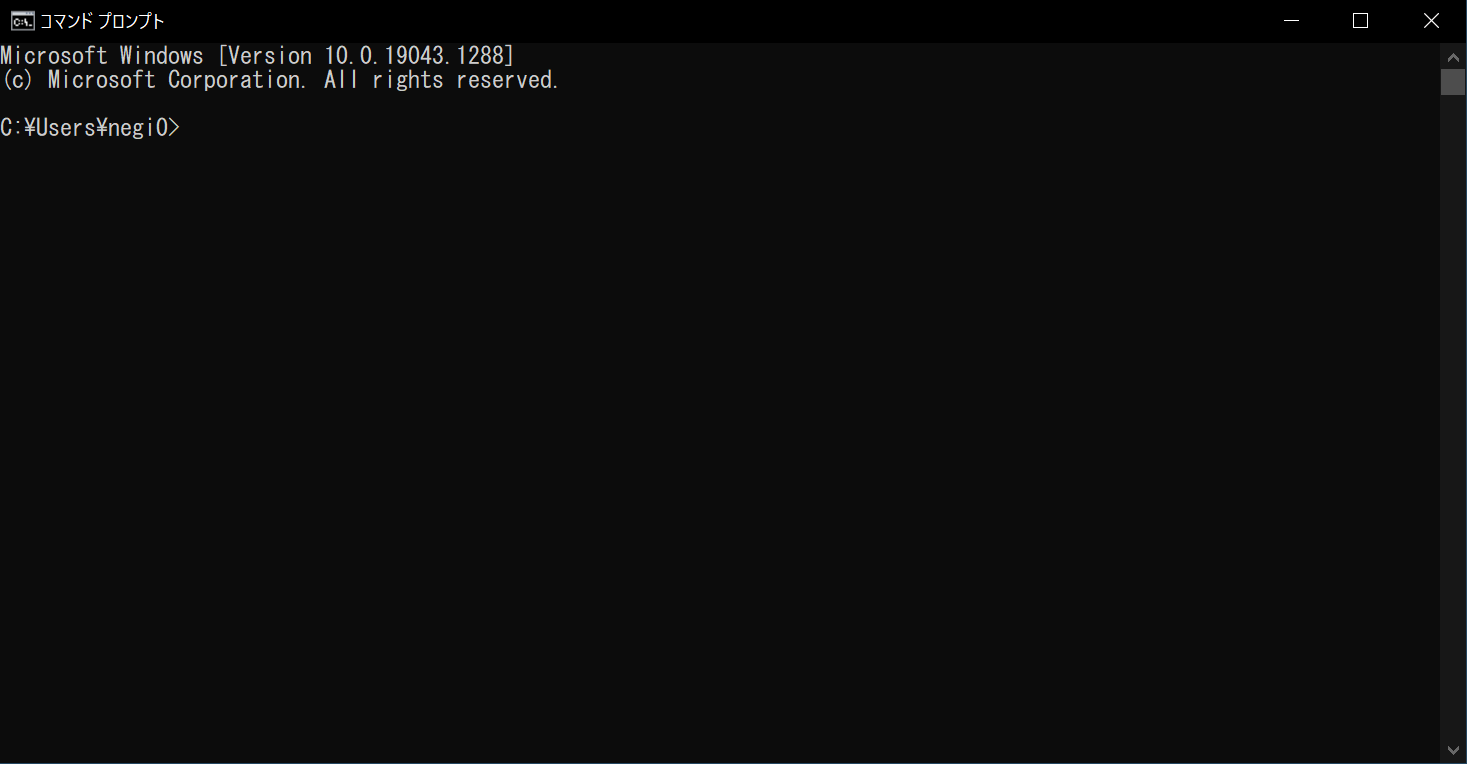
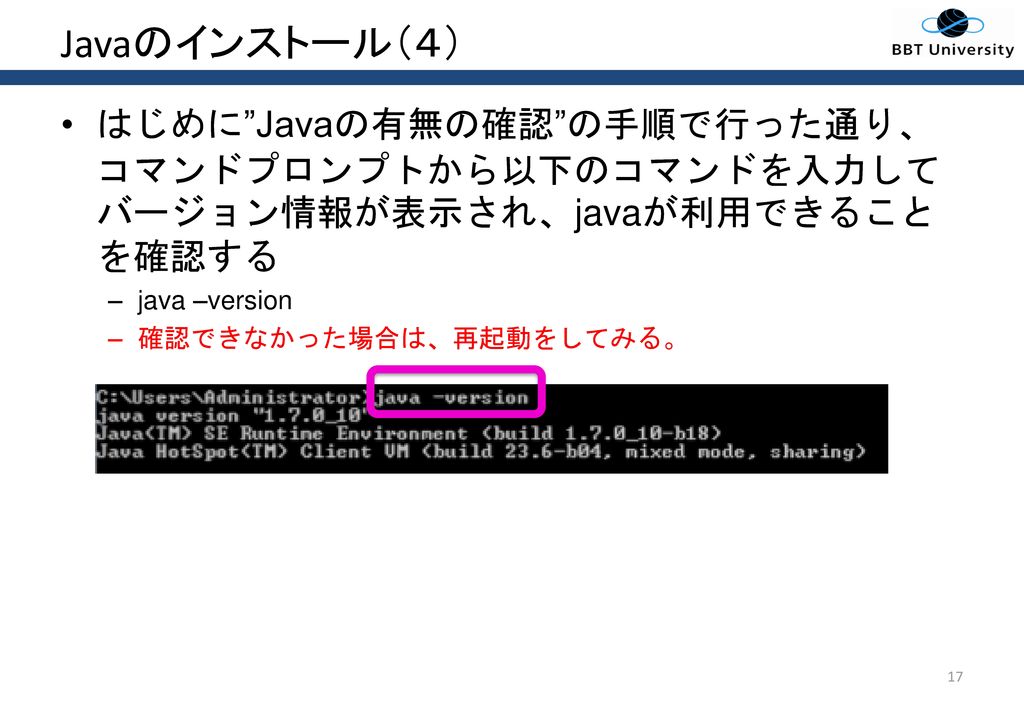
Javaプログラムのコンパイルや実行は、コマンド・プロンプト上で行います。 コマンド・プロンプトを表示しましょう。 Windows 98 の場合 Windows 00 の場合 Windows XP の場合 B 実行環境の確認 下図のように、java version と入力すると、 現在インストールされているJavaのバージョンが表示されます「コマンドプロンプト」を起動すると、以下のような画面が表示されます。 ここで、「java version」と入力し、エンターキーを押してください。 javaコマンドが実行され、上記のようなバージョン情報が表示されます。 もし、「'java' は、内部コマンドまたは コマンドプロンプトでjava versionしてもJAVA_HOMEのJDKが出てこない タイトルの通りなので以下解決方法。 下記コマンドを実行して Copied!

Javaがubuntuにインストールされているかどうかを確認する方法とインストールする方法 方法 21
初心者必見 Javaやjdkのバージョン確認やアップデート方法について説明します ポテパンスタイル
Java本体のプログラムや各種ユーティリティプログラムはこのフォルダ内の「bin」フォルダに格納されている。 では、コマンドプロンプトでJavaのバージョンを調べてみよう。 まず、Javaインストールフォルダの「bin」ディレクトリに移動し、Javaのバージョンを調べる以下のコマンドを実行してみる。 javac version 正常にJavaのバージョンが表示された。 それでは、ひとつ上% java version 検出できた場合、javaツールのバージョンが出力されます。バージョンが古いか、エラー「javaコマンドが見つかりません。」が発生した場合、パスは適切に設定されていません。 どのJava実行可能ファイルがPATHで最初に検出されたかを確認しますターミナル・ウィンドウでjava versionと入力することにより、どのJDKのバージョンがデフォルトであるかを確認できます。インストールされているバージョンが7u55の場合、テキスト170_55が含まれる文字列が表示されます。例 java version javaバージョン"170_55"
Javaが有償 Javaのバージョンとライセンスを確認しよう ポテパンスタイル
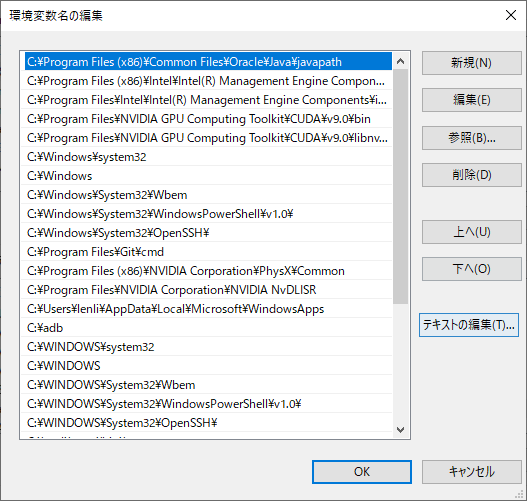
Java 正しいjdkバージョンをインストールしているのにバージョンが古いとエラーが出るときの対処法 Lenlinoのガジェット
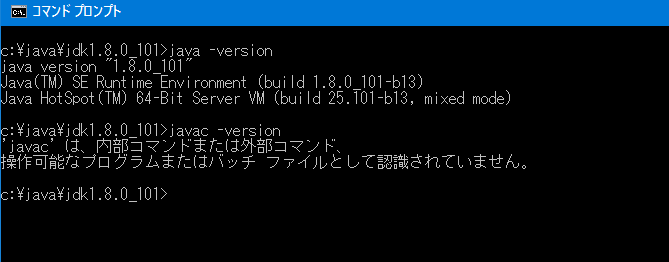
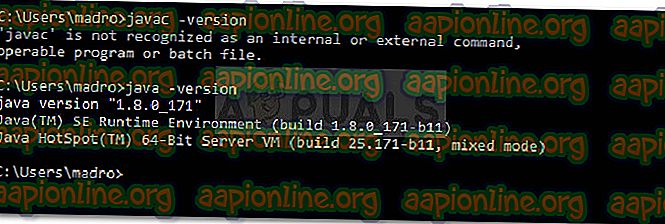
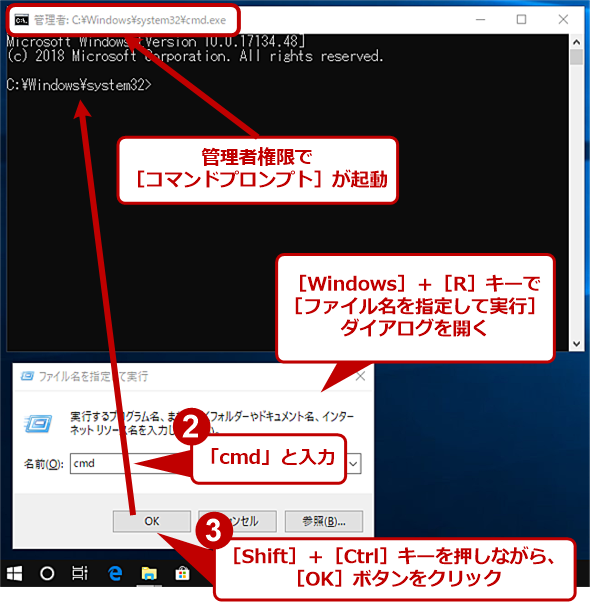
Windowsであればコマンドプロンプト、Macであればターミナルで下記のコマンドを入力することにより、Javaのバージョンが確認可能です。 WindowsやMacだけではなく、Linuxでも同じコマンドでバージョンを確認できます。 バージョン確認コマンドは以下になります。 java version 実際にやってみよう 実際にコマンドを入力して表示内容を確認しましょう。 $ java version 実行 では、まず、ご使用のWindows10 PCに Javaがインストールされているか確認 してみましょう! 確認するときは、「 コマンドプロンプト 」というアプリを使用します。 これは、Windows PCには、すでに入ってますので早速起動してみましょう! コマンドプロンプトを起動する まず、キーボードから「 Windowsキー R 」を押してください。 Windowsキーとは、Windowsのロゴが コマンドプロンプトバージョン確認 「java version」はバージョン情報が表示されますが、「javac version」コマンドの方は「'javac' は、内部コマンドまたは外部コマンド、 操作可能なプログラムまたはバッチ ファイルとして認識されていません。」と表示され

Javaのバージョンを確認する方法 詳しい手順と注意点をosごとに説明 Javaコラム

インストール方法が変わったよ Windows編 Gilde Tech For Salesforce
インストールの確認 システム変数の設定後、コンピュータを再起動してから確認を行います。 コマンドプロンプトを起動し、コマンド「java version」を実行。 手順に問題がなければOpenJDKが検出され、OpenJDKのバージョン番号が表示されます。JAVA_HOME =あなたのJDKを置く場所。 C:/ Java / SDK PATH =%JAVA_HOME%/ bin ダイアログを閉じます。 次に、新しいコマンドラインコンソールで、 "javac version"を試して、検出されたかどうかを確認します。 環境変数はコンソールの起動時にのみ読み込まれるため、新しいコンソールを使用することが重要です。 コマンドプロンプトで確認する 手順としては javaexe が存在するディレクトリに移動して javaexe version を実行します。 例えば64bitのJavaであれば以下のように 64Bitという文言が確認 でき C\P\jre\bin>javaexe version java version "XXX" Java (TM) SE Runtime Environment (build XX XX (XX)) Java VM (build XX, JRE XX Windows 10 amd6464Bit 32bitのJavaで
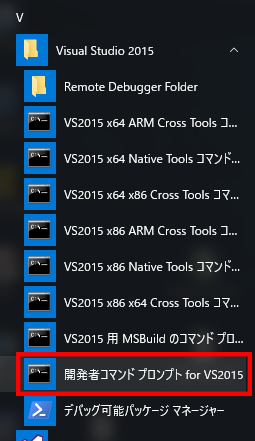
Net Framework 実行ファイルのバージョン確認方法 Output48
Oracle Jdk11 インストール手順 Windows向け It入門書籍 スッキリシリーズ
これから Java を学習しようとしている初心者にとって、そもそもどうやってJavaのプログラムを動かすの? という疑問を抱えている方もいるのではないでしょうか? そこで、ここではターミナルやコマンドプロンプトを使って、Javaのプログラムを動かして動作を確認する方法を紹介し下記コマンドでJavaのVersionを確認する java version javac version; x1sでjavaとjavacのバージョンが合わないなー、なんて思ってたけど特に問題ないから放置してたけど、気が向いたので対処してみた。対処前は以下のような感じ。(JDKの最新版(Java SE 6 update26のx64版)をインストールした直後) C\\Windows\\System32>java version java version "160_21" Java(TM) SE Runtime Environment
初心者のためのjava入門 サービス プロエンジニア
Javaバージョンの確認方法 Windows Mac ターミナル
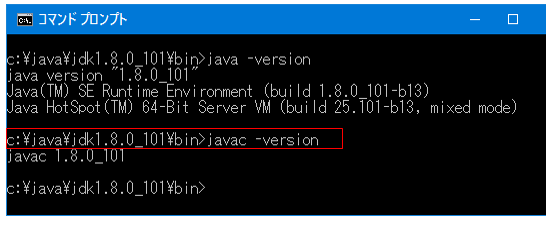
①コマンドプロンプトを開く ②cd C\Program Files\Java\jdk1401\bin か cd C\Program Files (x86)\Java\jdk1401\bin と入力する(上が64bit, 下が32bit) ③移動したらその状態で java version か javac versionと入力 わたしの環境ですが↓となります(バージョンが古いで Javaプログラムのコンパイルと実行 コマンドプロンプトを開き、javaファイルを作成したディレクトリへ移動します。 (例)デスクトップに作成した場合 cd CUsers (ユーザ名)Desktop 次に以下のコマンドでコンパイルを行います (javac javaファイル名) javac Samplejava このときに先程環境変数Pathに設定したbinディレクトリの、javacexeプログラムが実行され、コンパイルを行いまこれからコマンドプロンプトでjavaとjavacのバージョンを確認していきます。 1.コマンドプロンプトを立ち上げ、java versionを入力しEnterをキーを押します。 2.次にjavac versionを入力しEnterをキーを押します。

徒然なるままに Windows上にインストールされたjreのバージョンをコマンドで確認する方法

Javaのバージョンを確認する方法 バージョンの切り替えも解説 侍エンジニアブログ
これで今まで PATH に設定されていた値に Java で使用する PATH を追加することができました。 設定した内容を確認しておきます。 一度環境変数の設定画面を閉じてから (閉じないと設定が反映されません)新しいコマンドプロンプトを起動し javac version と入力し実行して下さい。 上記のように表示されば PATH の追加は無事完了しています。 もし次のような「'javac' は、内部コマンドまたは外OKをクリックすると次のようにコマンドプロンプトが表示されます. コマンドプロンプトに次のように入力し「ENTERキー」を押してください. java version JREがインストールされていない場合には次のような表示が出ます. (5)「javac」コマンドが有効になっているか確認 コマンドプロンプトを起動し「javac」と入力、使用方法が表示されれば有効になっています (4)でPath設定をしたことにより、どのディレクトリからも「javac」が使用できるようになりました 以前、このシリーズの第4版を読みました。本当の
徒然なるままに Windows上にインストールされたjreのバージョンをコマンドで確認する方法

javaのインストール状況の検査 パソコンにjavaがインストールされているかを調べてみましょう A コマンド プロンプトの表示 java プログラムのコンパイルや実行は コマンド プロンプト上で行います コマンド プロンプトを表示しま
コマンドプロンプトに java version と入力する これは、使用しているjavaのバージョンを確認するためのコマンドです。 コマンドプロンプトのウィンドウ内に、この通りに入力します。 6 ↵ Enterを押下する コマンドプロンプト上に、その時点で自分のコンピュータにインストールされているJavaのバージョン情報が表示されます。 入力時には「java」の後ろにスペースが入力されていることを確 例)C¥Program Files¥Java¥jdk1602¥bin JDK がインストールされたことを確認する 最後に JDK がインストールされたことを確認します。 コマンドプロンプトを開いて javac version と入力して return を押してください。
Jdkのインストールと環境変数の設定 Itsakura

Windowsでjavaのパス設定

Javaのバージョンを確認する方法 バージョンの切り替えも解説 侍エンジニアブログ
Javaバージョンの確認方法 Windows Mac ターミナル

Jreの確認とインストール

Java のインストール
修正 Javacはwindows 10で認識されません
Eclipseで使用しているjavaのバージョンを確認する方法 Mebee

Windowsのコマンドラインでjavaのバージョンを確認する 3つの方法 Wikihow

Javaがインストールされているかの確認方法とjavaをアンインストールする方法 株式会社ライトコード

Faq Apache Cordova開発環境構築 幸谷研究室 静岡理工科大学
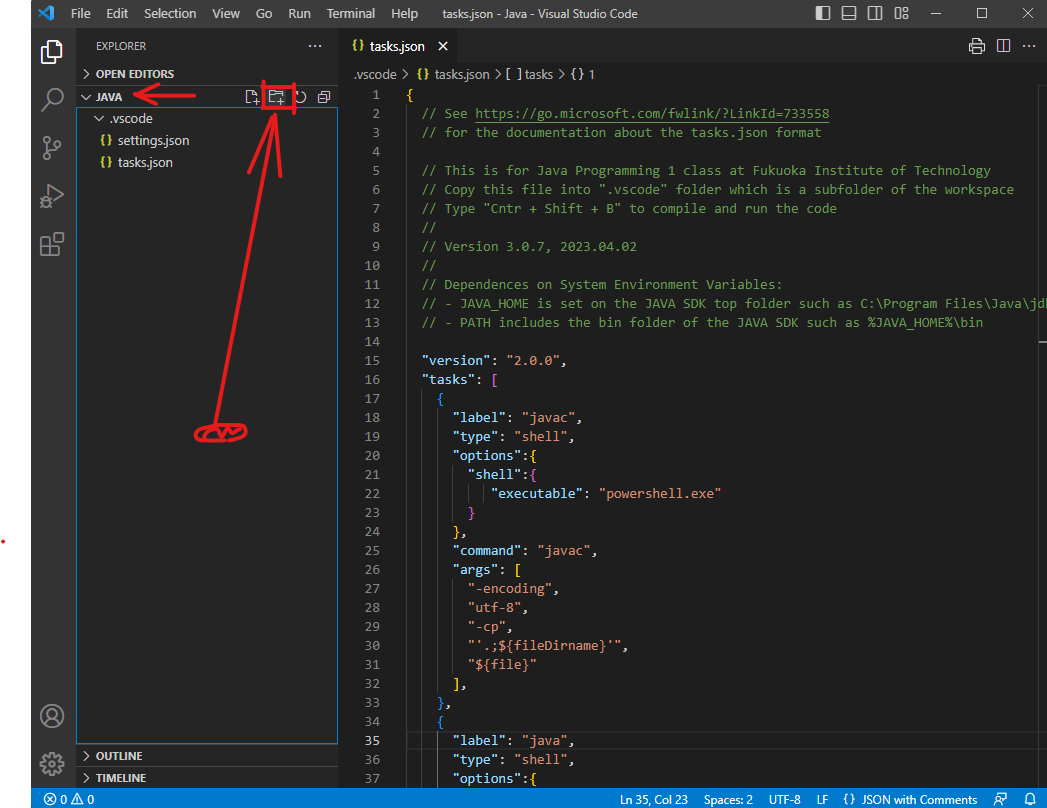
Javaの実行環境の作り方

Windowsのコマンドラインでjavaのバージョンを確認する 3つの方法 Wikihow
初心者必見 Javaやjdkのバージョン確認やアップデート方法について説明します ポテパンスタイル
Java のインストール
Javaのインストールに少々はまった話 In Windows10 Itエンジニアの定時退社tips

Apache Derbyの導入 技術blog Csc コンピューターシステム株式会社

Windowsのコマンドラインでjavaのバージョンを確認する 3つの方法 Wikihow

インストールされたjavaのバージョンを確認する方法を現役エンジニアが解説 初心者向け Techacademyマガジン

Path環境変数の設定 エンジニア転職情報発信局

Javaのバージョンを確認する方法 バージョンの切り替えも解説 侍エンジニアブログ

Jreの確認とインストール

Javaバージョンの確認方法 Windows Mac ターミナル

Windowsのコマンドラインでjavaのバージョンを確認する 3つの方法 Wikihow

Javaのバージョンを確認する方法 バージョンの切り替えも解説 侍エンジニアブログ

Windows Javaのバージョンが32bitか64bitかを確認する O P Ut
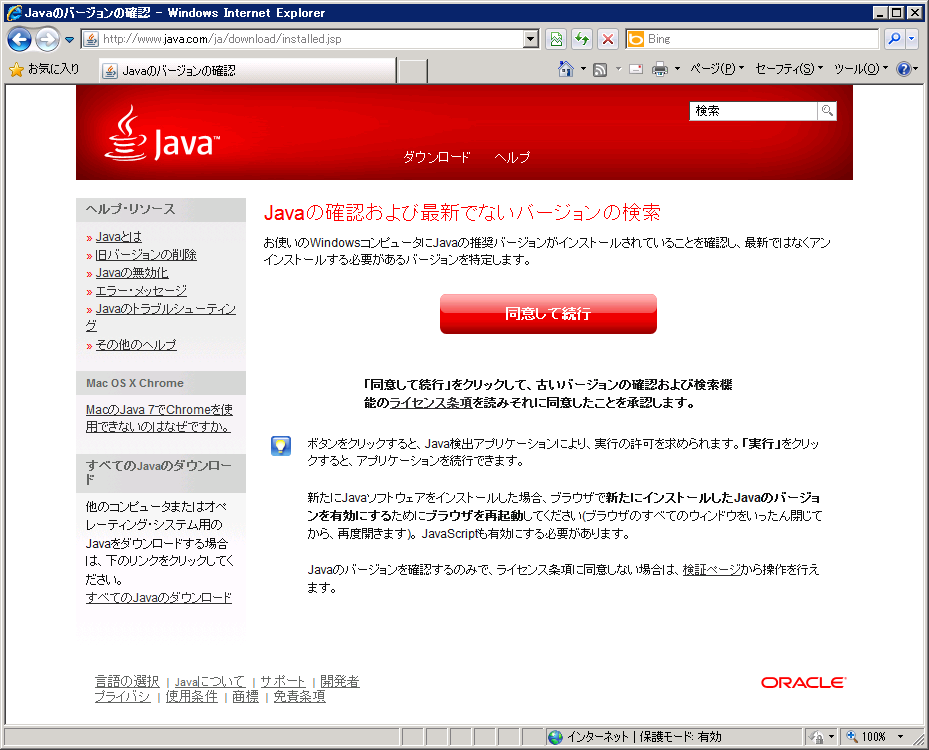
インストールされている Java のバージョンを確認する方法 Xenapp 共通 その他 Project Group
Linuxでjavaのバージョン変更 Mebee
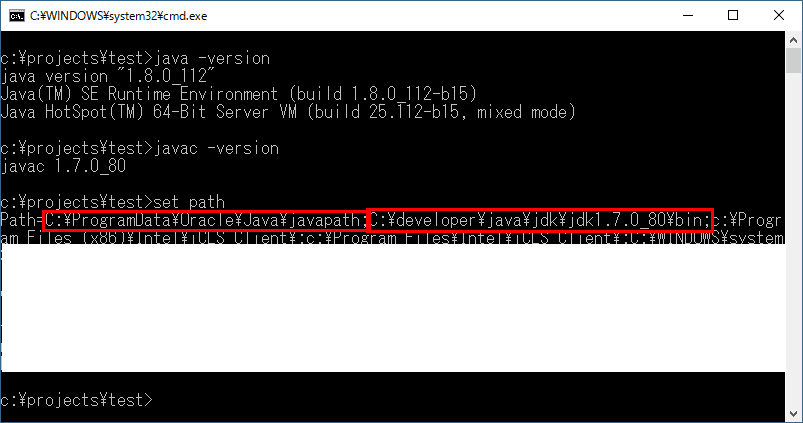
Java8のインストール

Windowsのコマンドラインでjavaのバージョンを確認する 3つの方法 Wikihow

Java のインストール
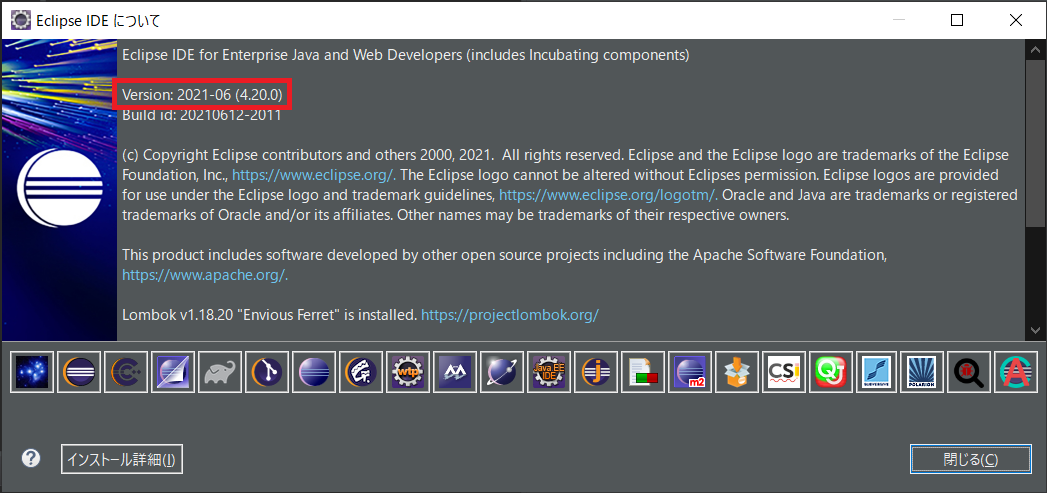
Eclipse バージョンを確認するやり方を解説します たいらのエンジニアノート
Windows に Jdk をインストール Java 開発環境 Java 入門

Javaがインストールされているかの確認方法とjavaをアンインストールする方法 株式会社ライトコード
Javaの実行環境jreをwindowsにダウンロードしてインストール セットアップ設定 アンインストール スマホで便利な環境構築手順書 2 3 ページ It
初心者のためのjava入門 サービス プロエンジニア

Javaのバージョン確認方法 Qiita
Javaバージョンの確認方法 Windows Mac ターミナル

インストールされたjavaのバージョンを確認する方法を現役エンジニアが解説 初心者向け Techacademyマガジン
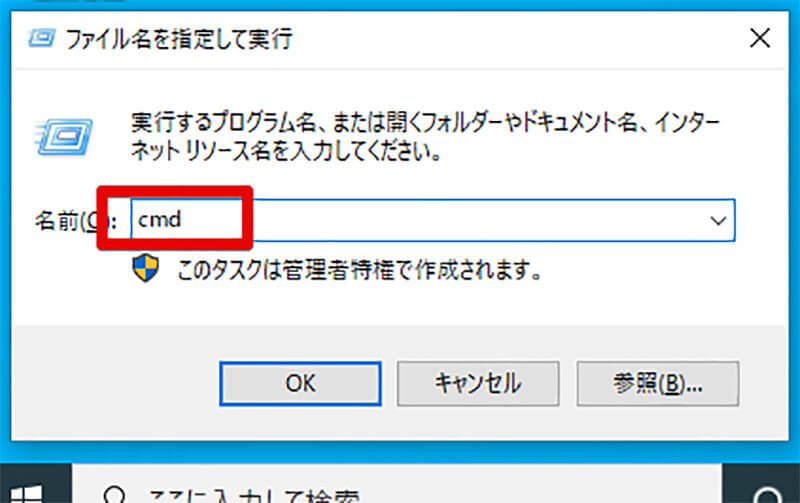
スクリプトエラー Javaをアップデートできないときの対処法 Otona Life オトナライフ Otona Life オトナライフ
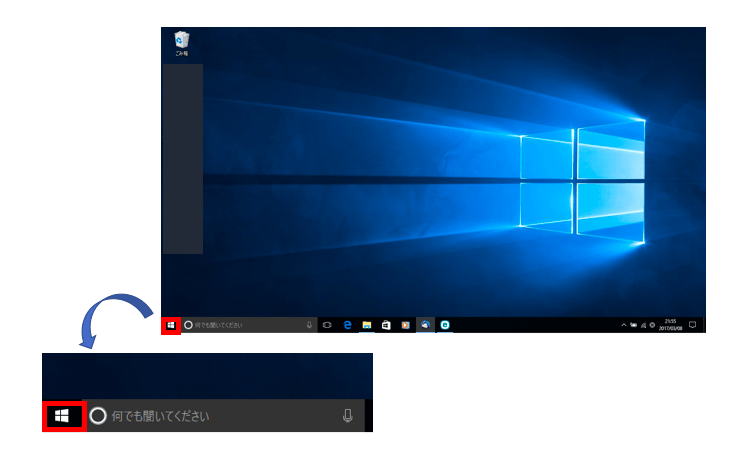
Javaバージョンの確認方法 Windows Mac ターミナル
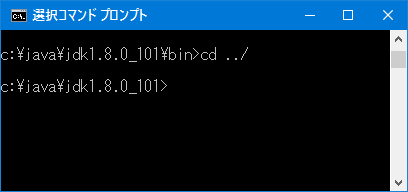
初心者のためのjava入門 サービス プロエンジニア

Javaのバージョンを確認する方法 バージョンの切り替えも解説 侍エンジニアブログ

Java 複数バージョン切り替え方法 Qiita
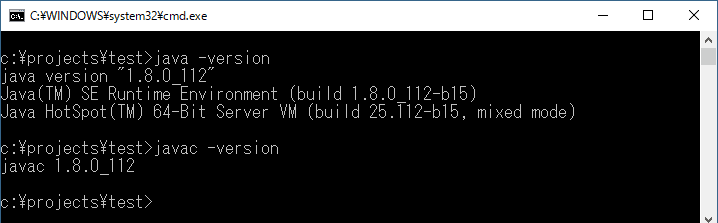
Java7とjava8の切替方法
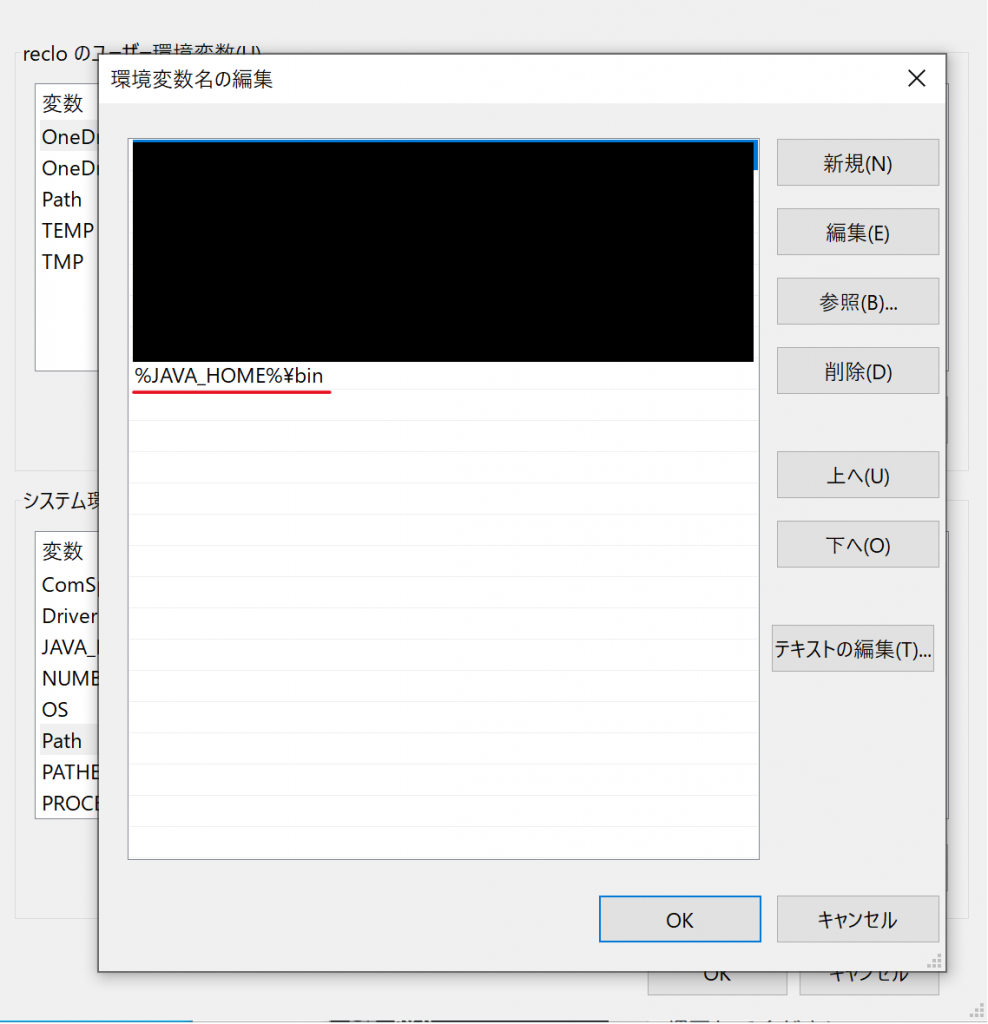
Java インストール手順 Cmdでのコンパイル ソース実行まで Sierな備忘録
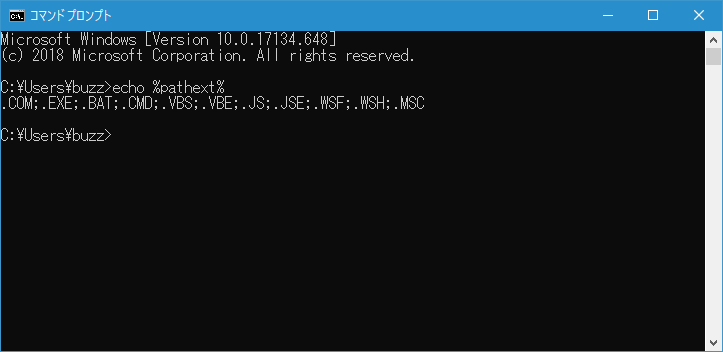
コマンドプロンプト 環境変数の値の参照と設定 Set

Javaのバージョンを確認する方法 バージョンの切り替えも解説 侍エンジニアブログ

Javaのバージョンを確認する方法 バージョンの切り替えも解説 侍エンジニアブログ

Java 開発環境の構築とjdkのインストール方法
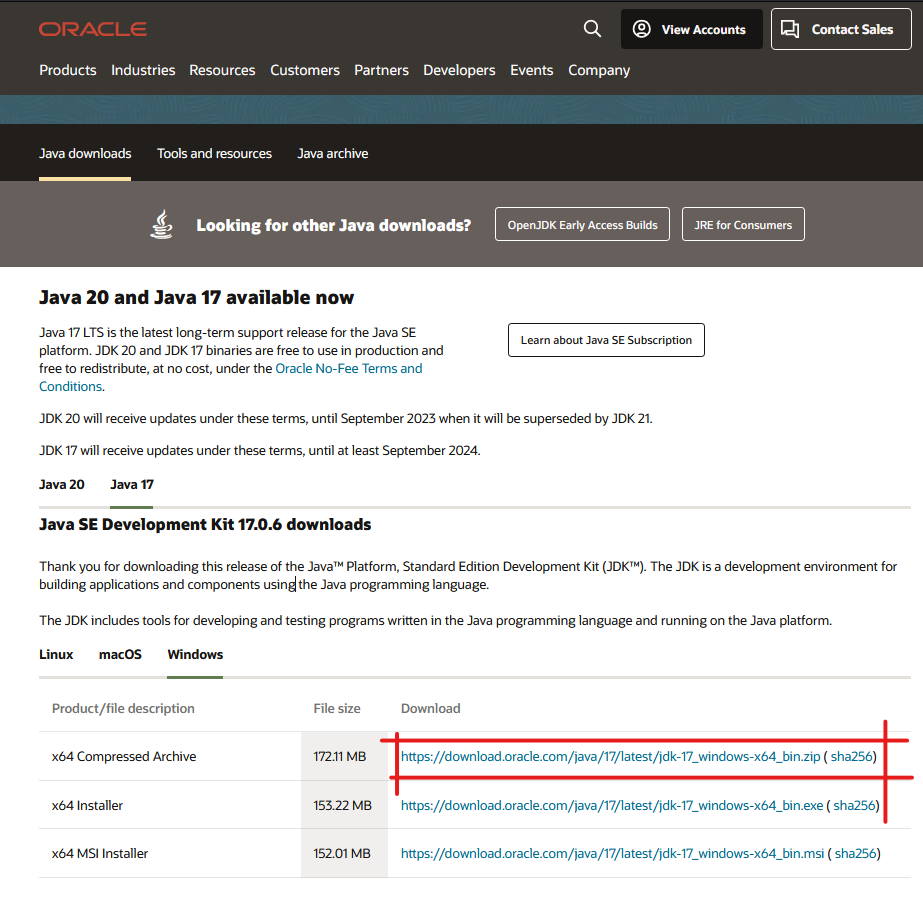
Javaの実行環境の作り方

インストールされたjavaのバージョンを確認する方法を現役エンジニアが解説 初心者向け Techacademyマガジン
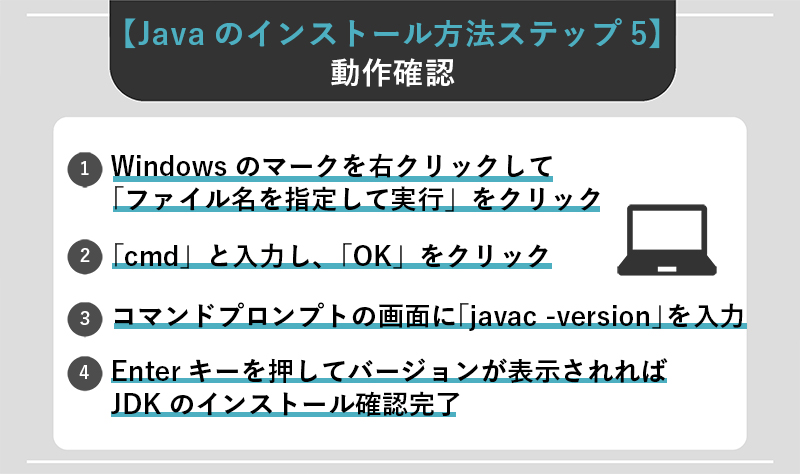
Javaのインストール方法を5つのステップに分けて解説 Windows向け Webcamp Media
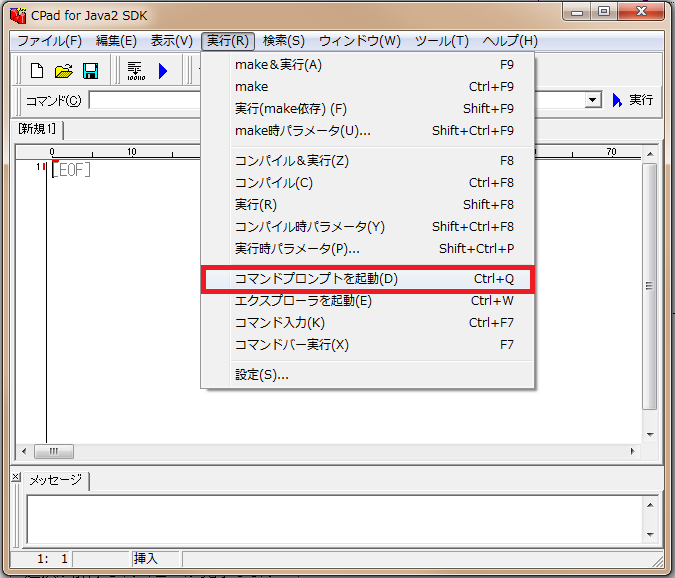
Javafxのコンパイル環境の確認
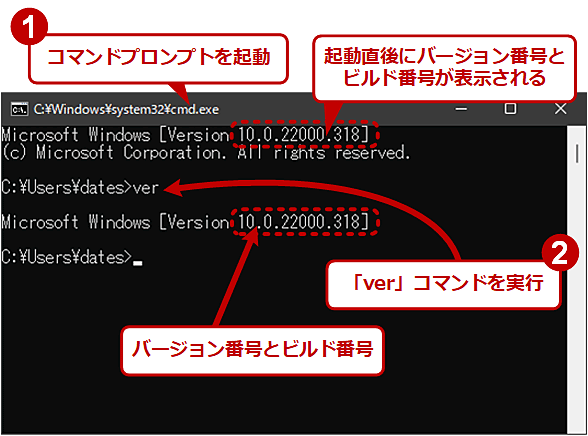
Windows 11対応 ひと目で分かるwindowsのバージョン ビルドの一覧と確認方法 Tech Tips It

Java 実行環境 Jre のバージョンを確認する グルーヴであなたのビジネスは加速する
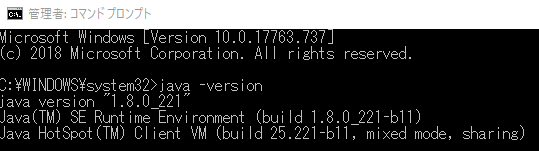
初心者必見 Javaやjdkのバージョン確認やアップデート方法について説明します ポテパンスタイル

Javaw Exeがパスを見つけることができません

Java 実行環境 Jre のバージョンを確認する グルーヴであなたのビジネスは加速する

Jdkのインストール Javaを動かす基本開発キット
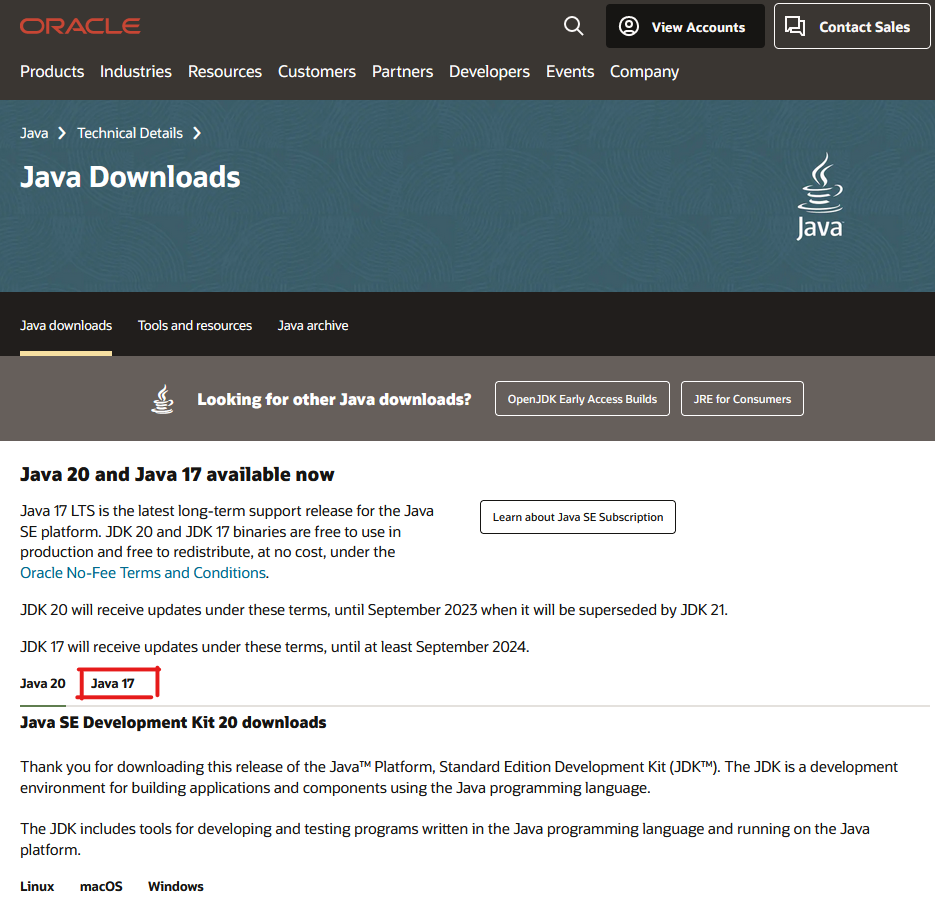
Javaの実行環境の作り方

マイクラ Java16 Java17のインストール方法を紹介 Centos Ubuntu対応 揚げポテほかほかクラフト

Apache Derbyの導入 技術blog Csc コンピューターシステム株式会社
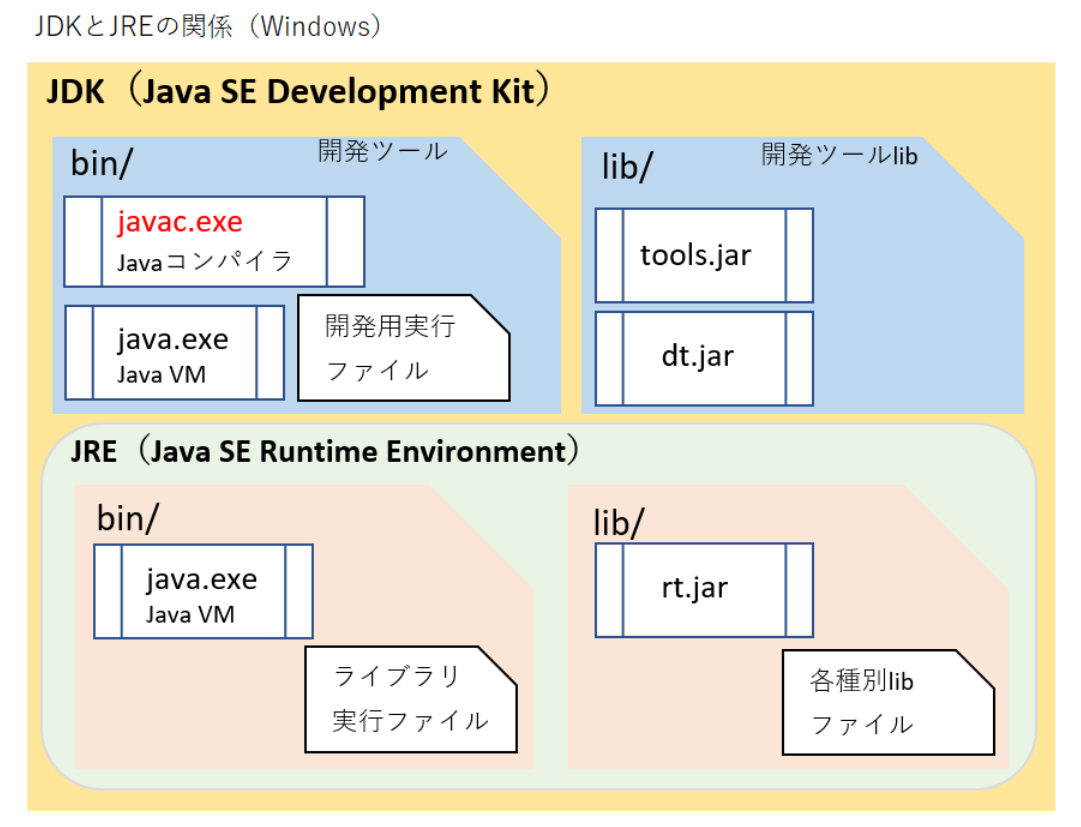
Java Jreとjdkの違いと関係性は 環境変数設定と確認までの手順解説 Javaマスターへの道

初心者必見 Javaやjdkのバージョン確認やアップデート方法について説明します ポテパンスタイル
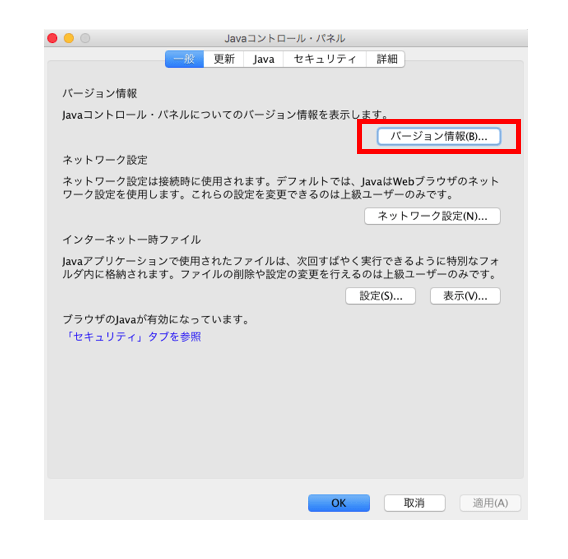
Javaバージョンの確認方法 Windows Mac ターミナル
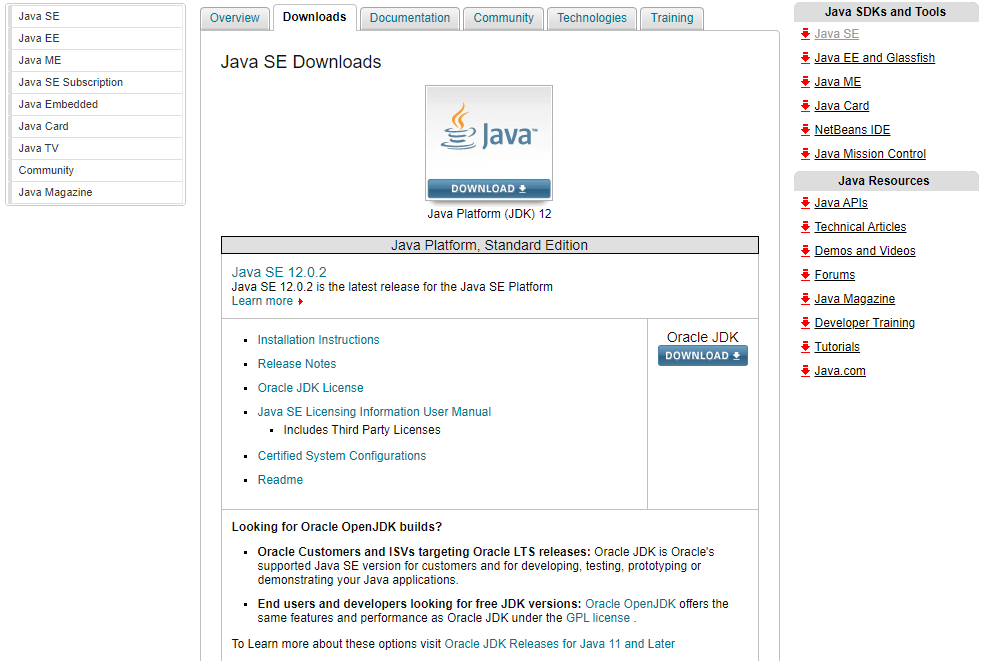
初心者必見 Javaやjdkのバージョン確認やアップデート方法について説明します ポテパンスタイル
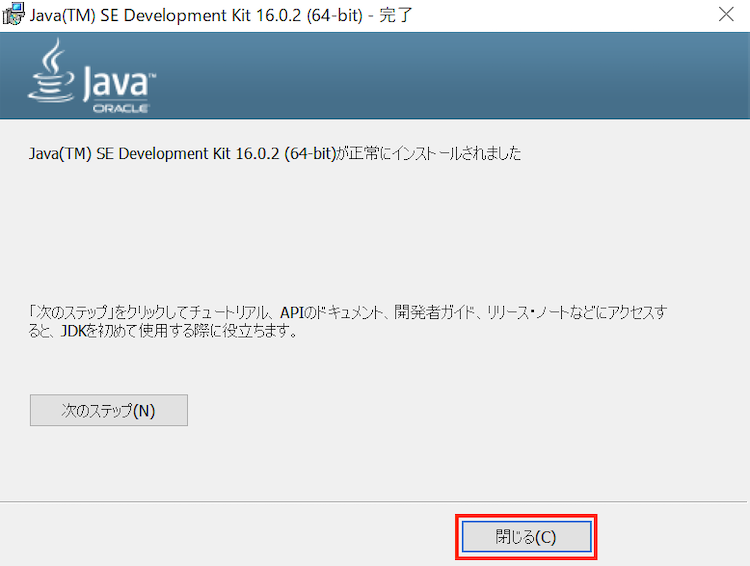
Java Jdkのインストール方法 Windows Mac対応
Javaがpcにインストールされているか確認する方法 Windows版
Openjdkへの切り替え方法 Windows環境 Japanese Knowledge Base Global Site
Javaバージョンの確認方法 Windows Mac ターミナル
Windows 10でコマンドプロンプトを素早く起動する方法 Tech Tips It
t大学 Ruby On Rails開発環境セットアップマニュアル Ppt Download

初心者向け Windows10にjavaをインストールする方法 株式会社ライトコード
初心者のためのjavaラムダ式入門とjdkのインストール Ideの環境構築 Java 8はラムダ式でここまで変わる 1 2 4 ページ It
Openjdkへの切り替え方法 Windows環境 Japanese Knowledge Base Global Site
スクリプトエラー Javaをアップデートできないときの対処法 Otona Life オトナライフ Otona Life オトナライフ
初心者のためのjava入門 サービス プロエンジニア

インストールされたjavaのバージョンを確認する方法を現役エンジニアが解説 初心者向け Techacademyマガジン

Jdkの確認


0 件のコメント:
コメントを投稿